[2026] 바이낸스 송금 방법: 업비트·빗썸·코인원 입금 완벽 정리

바이낸스 송금으로 수익을 현금화하고 싶은데 처음이라 막막하셨나요? 주소가 틀리거나 네트워크 설정이 잘못되면 자산이 사라질 수 있어 누구나 긴장되는 과정입니다. 이 글에서는 바이낸스 업비트 전송을 기준으로, 바이낸스 빗썸·바이낸스 코인원 이용자도 동일하게 따라 할 수 있도록 실제 앱 화면 이미지 순서대로 단계별 정리해 드립니다. 딱 이미지 순서만 보고 따라오세요!

시작 전 필수 체크 — KYC·OTP 인증이 안 되면 송금 자체가 불가능합니다

바이낸스 송금을 시작하기 전, KYC(신원인증)와 구글 OTP 설정이 반드시 완료되어 있어야 합니다. 이 인증이 없으면 해외 거래소에서 국내 거래소 어디로도 출금 자체가 차단됩니다. KYC는 신분증 사진 업로드와 셀피 촬영으로 진행되고, 구글 OTP는 Google Authenticator 앱 설치 후 바이낸스 보안 설정에서 연동하면 됩니다. 아직 인증을 완료하지 않으셨다면 아래 가이드를 먼저 진행해 주세요.

1단계 · 2단계 — 바이낸스 앱 Assets 진입 후 Send 클릭

인증이 모두 완료됐다면 본격적인 바이낸스 송금 절차를 시작합니다. 앱을 열고 아래 이미지 순서대로 따라오세요. 바이낸스 앱 버전에 따라 UI가 다소 다를 수 있지만 메뉴 명칭과 흐름은 동일합니다.
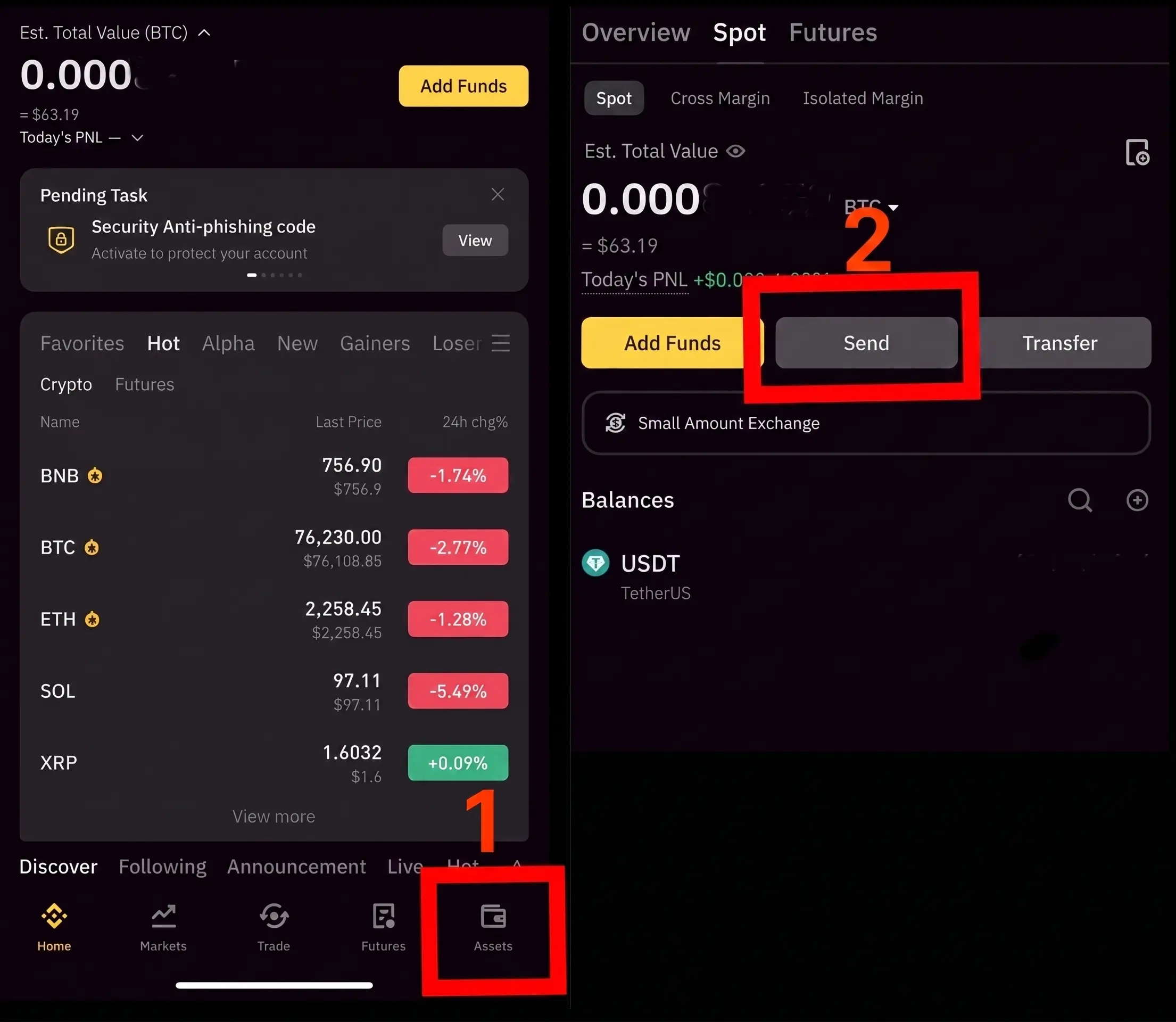
바이낸스 앱 하단 Assets 아이콘 클릭 후 Spot 탭에서 Send 버튼 클릭하는 화면 - 바이낸스 송금 1단계 2단계

1. 하단 [Assets] 클릭  |  2. Spot 탭 → [Send] 클릭

1
바이낸스 앱 메인 화면 우측 하단의 [Assets] 아이콘을 클릭합니다.
2
상단 탭에서 [Spot](현물 지갑)을 선택한 뒤 노란 [Add Funds] 버튼 옆 [Send]를 누릅니다.

3단계 · 4단계 — Withdraw Crypto 선택 후 USDT 검색
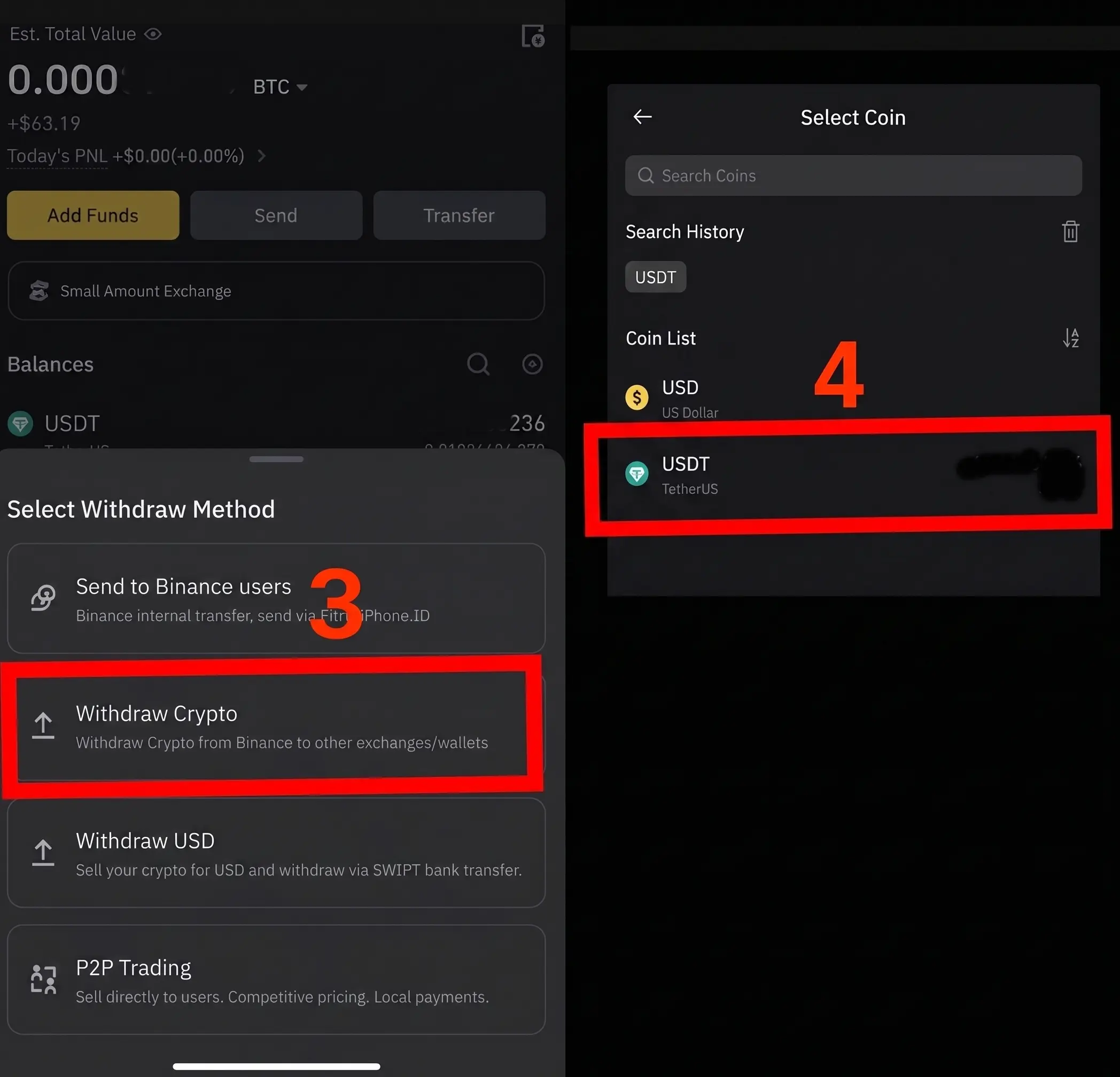
바이낸스 출금 방식 선택 팝업에서 Withdraw Crypto 선택 후 코인 목록에서 USDT TetherUS 검색 선택 화면 - 바이낸스 송금 3단계 4단계

3. [Withdraw Crypto] 선택  |  4. USDT(TetherUS) 검색 후 클릭

3
출금 방식 선택 팝업에서 타 거래소·지갑으로 보내는 기능인 [Withdraw Crypto]를 선택합니다. (Send to Binance users는 바이낸스 내부 전송이므로 선택하지 않습니다.)
4
코인 검색창에 USDT를 입력하고 [USDT (TetherUS)]를 선택합니다.

5~9단계 — 국내 거래소에서 USDT 입금 주소 생성 및 복사

이제 돈을 받을 계좌번호, 즉 입금 주소를 국내 거래소 앱에서 가져올 차례입니다. 바이낸스 업비트를 기준으로 설명하지만, 바이낸스 빗썸·바이낸스 코인원 이용자도 아래 메뉴 경로만 다를 뿐 나머지는 동일합니다.
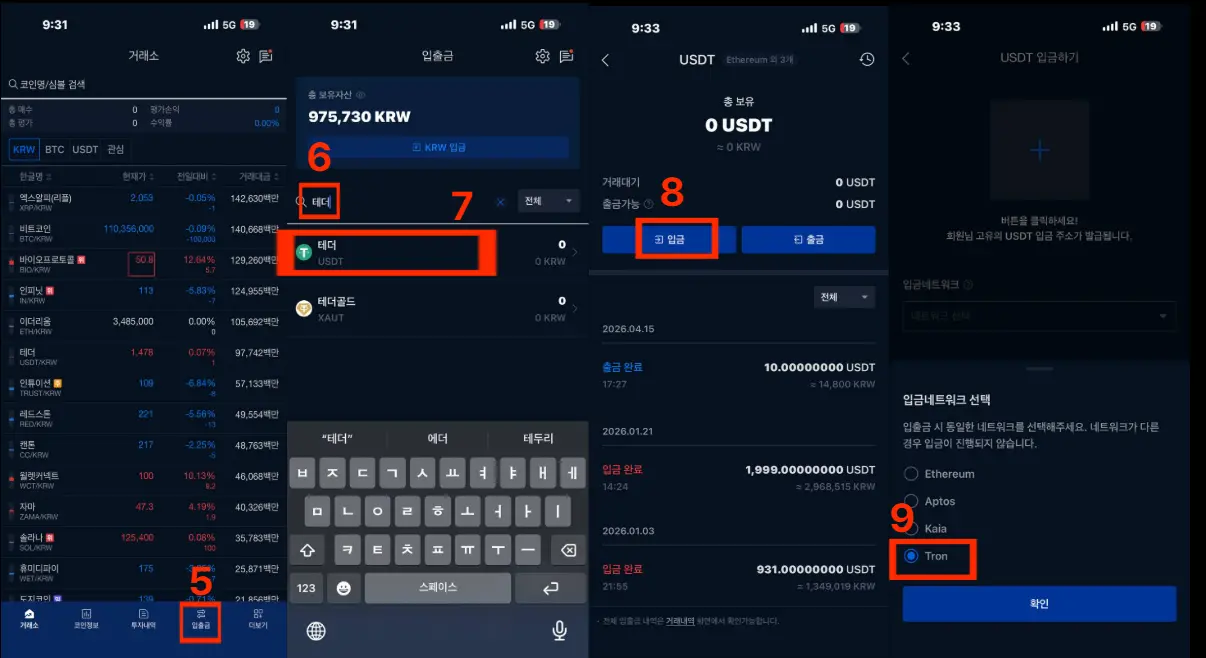
업비트 앱에서 입출금 메뉴 진입 후 테더 USDT 검색하고 입금 버튼 클릭 후 Tron TRC20 네트워크 선택하는 화면 - 바이낸스 업비트 입금 주소 생성 5~9단계

5. 업비트 [입출금]  |  6. 잔고 탭  |  7. 테더 검색  |  8. [입금] 클릭  |  9. Tron 선택 후 확인

5
업비트 앱 하단 [입출금] 메뉴로 이동합니다. (빗썸도 동일, 코인원은 [자산] 메뉴)
6
상단 탭에서 [코인](또는 잔고) 탭을 선택합니다.
7
검색창에 ‘테더’를 입력하고 [테더 USDT]를 선택합니다.
8
[입금] 버튼을 클릭합니다.
9
입금 네트워크 선택 창에서 반드시 [Tron]을 선택하고 [확인]을 누릅니다.
거래소메뉴 경로네트워크
업비트[입출금] → 테더 검색 → [입금]Tron (TRC20)
빗썸[입출금] → 테더 검색 → [입금]Tron (TRC20)
코인원[자산] → 테더 검색 → [입금]Tron (TRC20)

10~14단계 — 주소 복사 후 바이낸스에 정보 입력

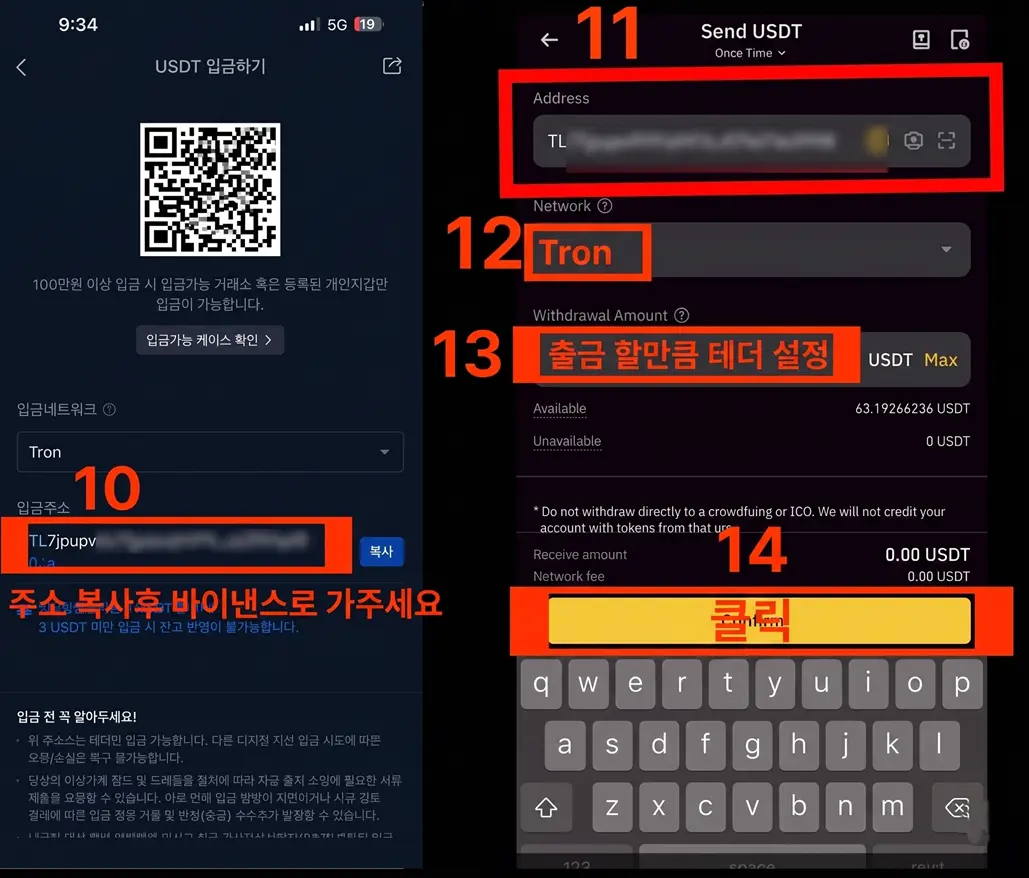
업비트 USDT 입금 주소 복사 후 바이낸스 앱 Send USDT 화면에서 Address 칸에 붙여넣기 Tron 네트워크 선택 수량 입력 Confirm 클릭 - 바이낸스 송금 10~14단계

10. 주소 [복사]  |  11. 바이낸스 Address에 붙여넣기  |  12. Network: Tron 확인  |  13. 수량 입력  |  14. [Confirm] 클릭

10
생성된 입금 주소 옆 [복사] 버튼을 눌러 주소를 복사합니다. 주소는 TL 또는 TW로 시작하는 트론 주소입니다.
11
바이낸스 앱으로 돌아와 [Address] 칸에 복사한 주소를 붙여넣습니다. 붙여넣기 후 주소 마지막 4자리를 원본과 반드시 대조하세요.
12
[Network]Tron (TRC20)인지 반드시 확인합니다. 이미지에서도 Tron이 선택된 것을 확인할 수 있습니다.
13
[Withdrawal Amount]에 보낼 USDT 수량을 입력합니다. Network fee(수수료) 1 USDT가 자동 차감된 금액이 입금됩니다.
14
주소·네트워크·수량을 최종 확인한 뒤 노란 [Confirm] 버튼을 클릭합니다.
네트워크 불일치 = 자산 영구 손실: 거래소 입금 주소의 네트워크(Tron)와 바이낸스 출금 네트워크(Tron)가 반드시 일치해야 합니다. 다른 네트워크로 보내면 자산 복구가 사실상 불가능합니다.

15~18단계 — 최종 확인 및 3중 보안 인증 완료

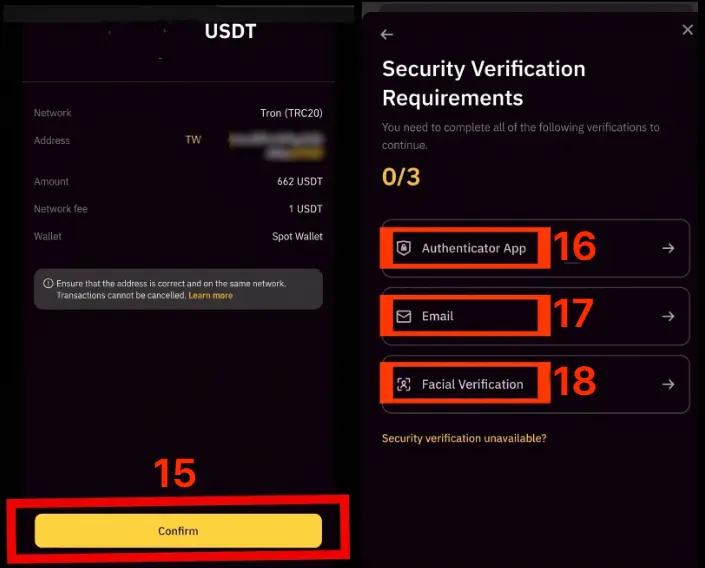
바이낸스 송금 최종 확인 화면 Confirm 클릭 후 Security Verification Requirements 3중 보안 인증 Authenticator App Email Facial Verification 화면 - 바이낸스 송금 15~18단계

15. 정보 확인 후 [Confirm]  |  16. OTP 인증  |  17. 이메일 인증  |  18. 안면 인식

15
최종 전송 정보(네트워크: Tron TRC20, 주소, 수량, 수수료)를 팝업창에서 한 번 더 확인하고 [Confirm]을 누릅니다.

Confirm을 누르면 아래 3중 보안 인증 화면이 순서대로 나타납니다. 모두 통과해야 전송이 시작됩니다.

16 Authenticator App 구글 OTP 앱에서 생성된 6자리 숫자를 입력합니다.
17 Email 이메일 인증 바이낸스 계정 이메일로 발송된 인증 코드를 입력합니다.
18 Facial Verification 스마트폰 카메라로 본인 얼굴을 실시간 인증합니다.

3중 인증이 모두 완료되면 바이낸스 송금 신청이 끝납니다. TRC20 네트워크 기준 약 5~10분 후 카카오톡으로 국내 거래소 입금 알림이 옵니다. 입금이 확인되면 원화로 매도 후 연결된 은행 계좌로 출금하시면 됩니다.

전송 전 반드시 확인할 핵심 주의사항 3가지

아무리 빠르게 진행하고 싶어도 아래 3가지는 절대 건너뛰지 마세요. 대부분의 사고는 이 체크리스트를 지키지 않아서 생깁니다.

  • 네트워크 일치 확인: 거래소 입금이 Tron(TRC20)이면 바이낸스 출금도 반드시 Tron(TRC20)이어야 합니다. 다른 네트워크로 보내면 자산 복구가 불가능합니다.
  • 소액 테스트 전송: 고액 송금 전 최소 수량(3 USDT 이상)을 먼저 보내 주소와 네트워크가 정확한지 확인하는 것이 전문가의 습관입니다.
  • 트래블룰 대응: 100만 원 이상 전송 시 국내 거래소 앱에서 [입금 확인]을 누르고 보내는 거래소를 ‘바이낸스’로 선택해야 최종 입금이 완료됩니다. 이 절차를 건너뛰면 자산이 일시 보류 상태가 됩니다.
코인 입출금 전체 흐름이 궁금하다면

트래블룰 처리 방법, 가스비 절약 전략, 핫월렛·콜드월렛 구조까지 한 번에 정리된 마스터 가이드를 함께 참고하세요.

코인 입출금 마스터 가이드 — 트래블룰 안전 전송 전략 보러가기

자주 묻는 질문 (FAQ)

바이낸스 업비트 송금 시 왜 TRC20 네트워크를 써야 하나요?
TRC20(트론 네트워크)은 ERC20(이더리움 네트워크) 대비 수수료가 약 90% 저렴합니다. ERC20은 가스비가 5~20달러 수준이지만 TRC20은 약 1 USDT 고정입니다. 업비트·빗썸·코인원 모두 TRC20 입금을 지원하므로 특별한 이유가 없다면 TRC20이 유리합니다.
바이낸스 송금 후 얼마나 기다려야 하나요?
TRC20 네트워크 기준 통상 5~10분 이내에 입금됩니다. 100만 원 이상이라면 트래블룰 확인 절차가 추가되므로 국내 거래소 앱에서 입금 확인을 완료해야 잔고에 반영됩니다. 네트워크 혼잡 시 최대 30분 지연될 수 있으며, Tronscan에서 트랜잭션 상태를 직접 조회할 수 있습니다.
바이낸스 빗썸, 바이낸스 코인원도 같은 방법인가요?
네, 동일합니다. 빗썸은 [입출금] 메뉴, 코인원은 [자산] 메뉴에서 테더 입금 주소를 생성하는 경로만 다를 뿐, TRC20 네트워크 선택 → 주소 복사 → 바이낸스 [Address]에 붙여넣기 과정은 완전히 동일합니다.
주소를 잘못 입력하면 자산을 되찾을 수 있나요?
블록체인 전송은 한 번 실행되면 취소가 불가능합니다. 잘못된 주소·다른 네트워크로 보낸 경우 복구가 매우 어렵습니다. 반드시 소액 테스트 전송을 먼저 진행하고, 붙여넣기 직후 주소 마지막 4자리를 원본과 대조하는 습관이 중요합니다. 클립보드 해킹으로 붙여넣기 후 주소가 바뀌는 사고도 실제로 발생합니다.
세 줄 요약
  • 1
    바이낸스 송금은 [Assets → Spot → Send → Withdraw Crypto → USDT] 순서로 진입하며, 네트워크는 반드시 Tron (TRC20)으로 선택합니다.
  • 2
    업비트·빗썸·코인원 모두 각 앱에서 Tron(TRC20) 입금 주소를 생성 후 복사해 바이낸스 [Address]에 붙여넣는 방식이 동일합니다.
  • 3
    고액 전송 전 소액 테스트 후 본 전송, 100만 원 이상이라면 국내 거래소 앱에서 트래블룰 확인(바이낸스 선택)까지 완료해야 입금이 확정됩니다.

본 원고는 글로벌 금융 미디어(코인데스크, 야후 파이낸스 등) 및 공식 거래소 정보를 바탕으로 스테이킹 연구소가 작성한 교육용 콘텐츠입니다.
암호화폐 투자에는 원금 손실의 위험이 있으며, 투자 결정은 개인의 책임 하에 신중하게 이루어져야 합니다.
STAKING LAB PARTNER

바이비트(Bybit) 수수료 20% 평생 할인

스테이킹 연구소 독점 링크 가입 시, 거래 수수료 20% 할인이 즉시 적용됩니다.
바이비트 언(Earn) 및 스테이킹 이용 시 발생하는 모든 비용을 최적화하세요.
수수료 혜택받고 가입하기 →

댓글 남기기