업비트 바이낸스 회원가입 시작하기 KYC OTP 연동 트래블룰까지 완벽 가이드

국내 점유율 1위 업비트(Upbit)와 해외 점유율 1위 바이낸스(Binance). 두 거래소를 함께 사용하려면 업비트와 바이낸스 회원가입부터 KYC 실명 인증, OTP 보안 설정, 그리고 코인 전송 시 반드시 알아야 할 트래블룰까지 순서대로 완료해야 합니다. 이 글에서는 처음 가입하는 분도 막히지 않도록 전 과정을 단계별로 정리해 드립니다.

1단계. 업비트(Upbit) 회원가입 방법

주의: 업비트 가입은 PC 웹에서는 불가합니다. 반드시 모바일 앱으로만 진행하셔야 합니다.

아래 링크에서 업비트 앱을 다운로드하신 후 회원가입을 진행해 주세요.

업비트 회원가입 안내 화면
1
앱 설치 후 실행 → 개인회원 선택
2
이메일 또는 휴대폰 번호로 계정 생성
3
KYC 실명 인증 — 신분증 촬영 및 본인 확인
4
계좌 개설 — 원화 입출금을 위한 은행 계좌 연결

업비트 회원가입·KYC·계좌 개설 전 과정은 업비트 공식 가이드(upbit.com)에서도 확인하실 수 있습니다.

2단계. 바이낸스 회원가입 방법

업비트 가입이 완료되었다면 이제 바이낸스 회원가입을 진행합니다. 바이낸스도 앱에서 가입하는 것을 권장합니다.
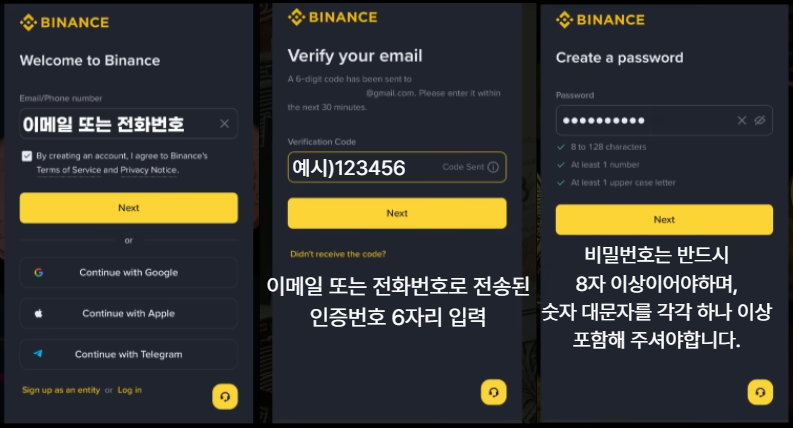
바이낸스 회원가입 안내 화면
1
앱 실행 후 휴대폰 번호로 가입 권장 — 알림 수신이 편리하고 해외 해킹 위험이 낮습니다
2
번호 입력 후 Next 클릭 → 인증코드(6자리) 입력
3
비밀번호 설정 — 8자 이상, 숫자·대문자 각 1개 이상 포함 필수
4
계정 생성 완료
추천인 코드 입력 안내

처음 로그인 시 “추천인이 있나요?” 화면이 나타납니다. YES를 선택하면 추천 코드 입력창이 활성화됩니다. 이 단계에서 코드를 입력하면 수수료 혜택이 계정에 적용됩니다.

추천코드: GRO_28502_SHYRC
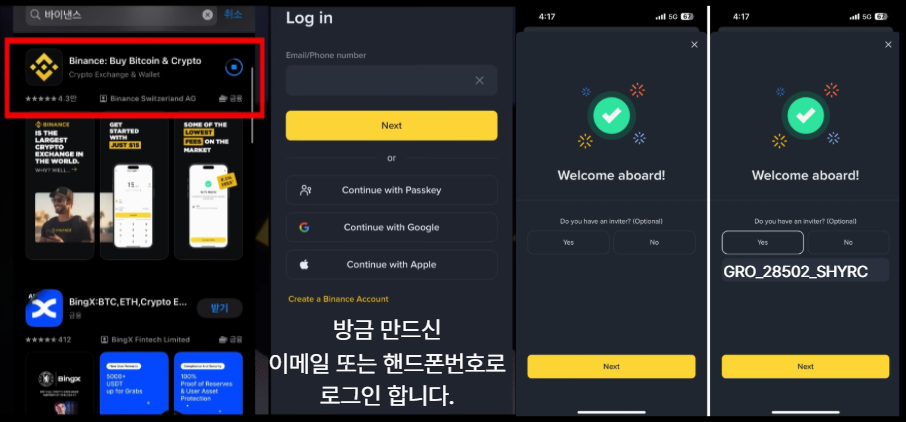
바이낸스 첫 로그인 안내 화면

3단계. 바이낸스 KYC 인증 (실명 인증)

로그인 완료 후 KYC 인증 절차가 자동으로 시작됩니다. 국가와 거주지는 기본적으로 대한민국으로 설정되어 있습니다.
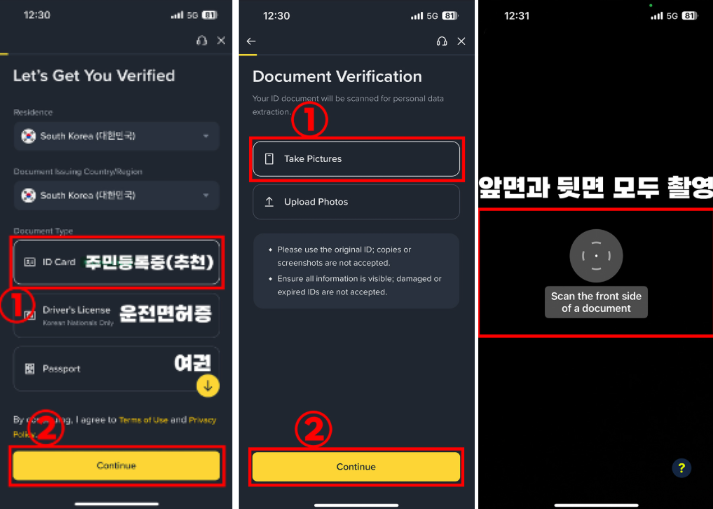
KYC 안내 화면

사용 가능한 신분증 종류

  • 주민등록증 (ID Card) — 가장 많이 사용
  • 운전면허증 (Driver’s License)
  • 여권 (Passport)
1
ID Card(주민등록증) 선택 → Continue 클릭
2
신분증 앞면·뒷면 모두 촬영 (원본만 가능, 사본·스크린샷 불가)
3
실시간 얼굴 인증 — 화면에 얼굴을 맞추고 지시에 따라 고개 움직이기
4
서류 자동 제출 → 심사 완료까지 약 5분~최대 1시간 소요

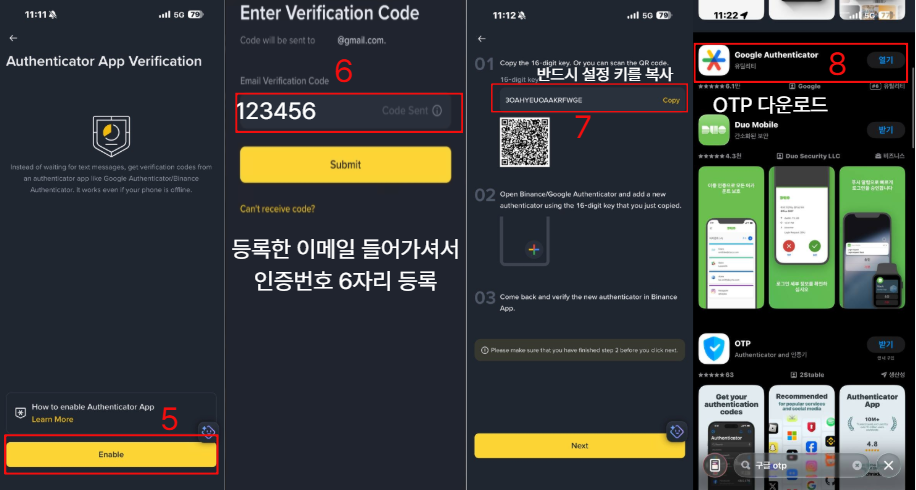
4단계. 구글 OTP 등록 (Google Authenticator)

코인 입출금을 위해 반드시 필요한 2단계 보안 설정입니다. Google Authenticator 앱을 먼저 다운로드해 주세요.
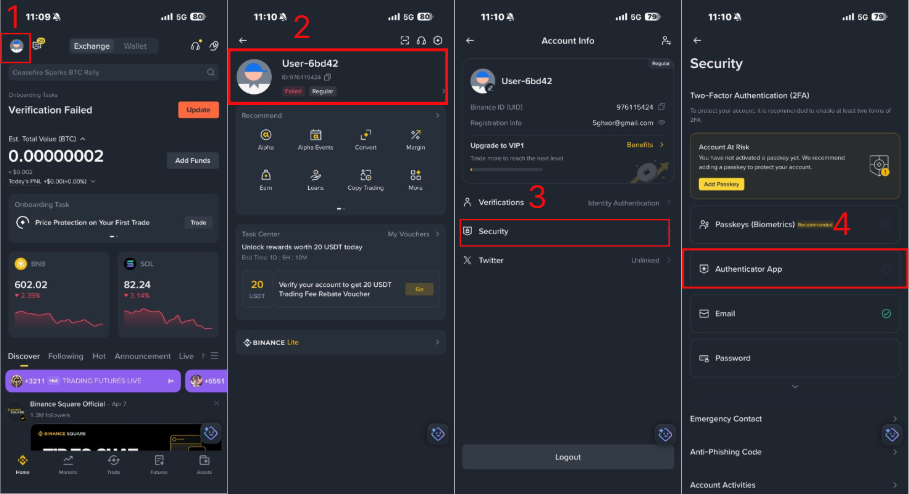
업비트 회원가입 안내 화면
1
바이낸스 앱 → 홈 화면 → 프로필 → Security → Authenticator App 선택
2
이메일 인증코드 6자리 입력 후 16자리 설정키 복사 (바이낸스 앱 종료 금지)
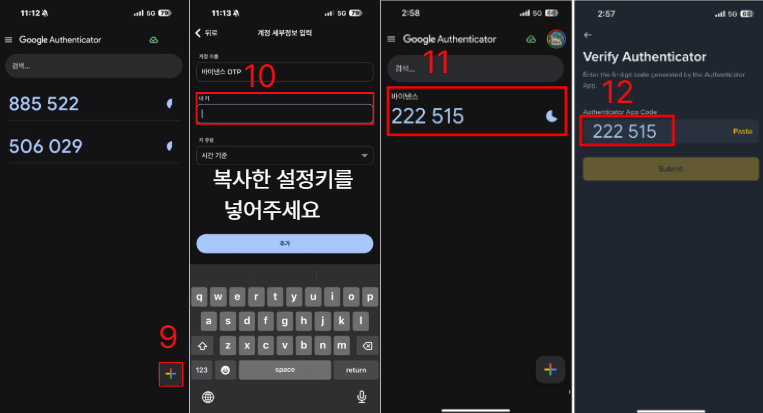
3
Google Authenticator 앱 실행 → 하단 + 버튼 → 설정키 입력 선택
4
계정 이름: 바이낸스 입력 → 키 입력란에 복사한 설정키 붙여넣기 → 추가
5
생성된 6자리 OTP 코드를 바이낸스 앱에 입력 → Submit 클릭 → 완료
OTP 안내 화면 1 OTP 안내 화면 2
중요: OTP 코드는 약 1분마다 자동으로 변경됩니다. 설정키는 분실 시 복구가 어려우므로 반드시 별도로 안전하게 보관해 두세요.

5단계. 트래블룰이란? — 코인 전송 전 반드시 확인

가장 중요한 단계입니다. 트래블룰 미준수 시 코인 전송이 거부되거나 자산이 묶일 수 있습니다.

트래블룰(Travel Rule)이란 국내 거래소(업비트)와 해외 거래소(바이낸스) 간 100만 원 이상의 코인을 입출금할 때, 보내는 사람과 받는 사람의 정보가 동일한지 확인하는 제도입니다. 업비트와 바이낸스는 트래블룰 체결 거래소이므로, 두 거래소의 계정이 반드시 같은 명의이어야 합니다.

전송 전 필수 체크리스트

  • 업비트: [내 정보] 메뉴에서 등록된 영문 성함 확인
  • 바이낸스: [KYC 본인인증] 정보에 등록된 영문 성함 확인
  • 대소문자, 띄어쓰기까지 완벽하게 일치해야 합니다
  • 가장 빈번한 실수는 영문 이름의 띄어쓰기 불일치입니다

영문 성함 매칭 예시

잘못된 경우 (전송 거부) 업비트: KIM MINSOO
바이낸스: Kim Min Soo
띄어쓰기 불일치 → 전송 거부
올바른 경우 (전송 가능) 업비트: KIM MINSOO
바이낸스: KIM MINSOO
완벽 일치 → 정상 전송

실전 전송 가이드 — 업비트에서 바이낸스로 USDT 보내기

테더(USDT)는 달러 가치와 연동된 스테이블코인으로, 해외 거래소에서 선물 거래나 코인 매수 시 가장 많이 활용됩니다. 업비트에서 바이낸스로 USDT를 전송하는 방법을 단계별로 안내드립니다.

1
업비트에서 USDT 매수
업비트 원화(KRW) 마켓에서 테더(USDT)를 매수합니다.
2
업비트 출금 메뉴 진입
[입출금] → [테더(USDT)] → [출금하기] 클릭
네트워크는 Tron(TRC-20) 선택 권장 — 수수료가 저렴합니다
3
바이낸스에서 입금 주소 확인
바이낸스 앱 → [Deposit] → [USDT] → Network: Tron(TRC-20) 선택
주의: BEP20, Solana 등 업비트 미지원 네트워크 선택 금지
4
입금 주소 복사
TRC-20 네트워크 설정 후 화면에 표시된 [Deposit Address] 복사
TRC-20은 리플(XRP)과 달리 데스티네이션 태그가 없습니다 — 주소만 정확하면 됩니다
5
업비트에서 출금 신청
[받는 사람 주소] 칸에 복사한 주소 붙여넣기 → 출금 수량 입력
→ 2채널 인증(카카오페이/NAVER 인증) 완료 → 전송 시작
네트워크 불일치 주의: 업비트 출금 네트워크와 바이낸스 입금 네트워크가 반드시 동일해야 합니다. 네트워크가 다르면 코인이 영구 손실될 수 있습니다.

업비트·바이낸스 자주 묻는 질문 (FAQ)

업비트 회원가입은 PC에서도 할 수 있나요?
아닙니다. 업비트 회원가입은 모바일 앱에서만 가능합니다. PC 웹에서는 가입 절차를 진행할 수 없으므로 반드시 스마트폰 앱을 먼저 설치하셔야 합니다.
바이낸스 가입 시 이메일과 휴대폰 중 어떤 것으로 가입하는 게 좋나요?
휴대폰 번호로 가입하는 것을 권장합니다. 알림 수신이 편리하고, 국내 번호 기반이라 해외에서의 무단 접근 위험이 낮습니다.
트래블룰이 적용되는 기준 금액은 얼마인가요?
국내 거래소(업비트)와 해외 거래소(바이낸스) 간 100만 원 이상의 코인을 입출금할 때 트래블룰이 적용됩니다. 이 경우 두 거래소의 계정이 반드시 같은 명의로 인증되어 있어야 합니다.
USDT 전송 시 어떤 네트워크를 사용해야 하나요?
업비트에서 바이낸스로 USDT를 보낼 때는 Tron(TRC-20) 네트워크를 권장합니다. 수수료가 저렴하며, 업비트에서 지원하는 네트워크입니다. BEP20, Solana 등 업비트 미지원 네트워크는 절대 선택하지 마세요.
OTP 설정 키를 분실하면 어떻게 되나요?
설정키를 분실하면 OTP 재설정 절차가 매우 복잡해집니다. 반드시 16자리 설정키를 안전한 곳에 별도 보관해 두세요. QR코드를 캡처해두는 방법도 활용할 수 있습니다.

댓글 남기기